
Android Email Kurulumu & Ayarları
Email Sunucu Ayarları
Android cihazınızda Gmail veya diğer mail uygulamalarını kullanarak kurulum yaparken aşağıdaki sunucu ayarlarını kullanmalısınız.
| IMAP (Gelen Posta) | POP3 (Gelen Posta) | SMTP (Giden Posta) |
|---|---|---|
|
Host: imap.hostinger.com Encryption: SSL Port: 993 |
Host: pop.hostinger.com Encryption: SSL Port: 995 |
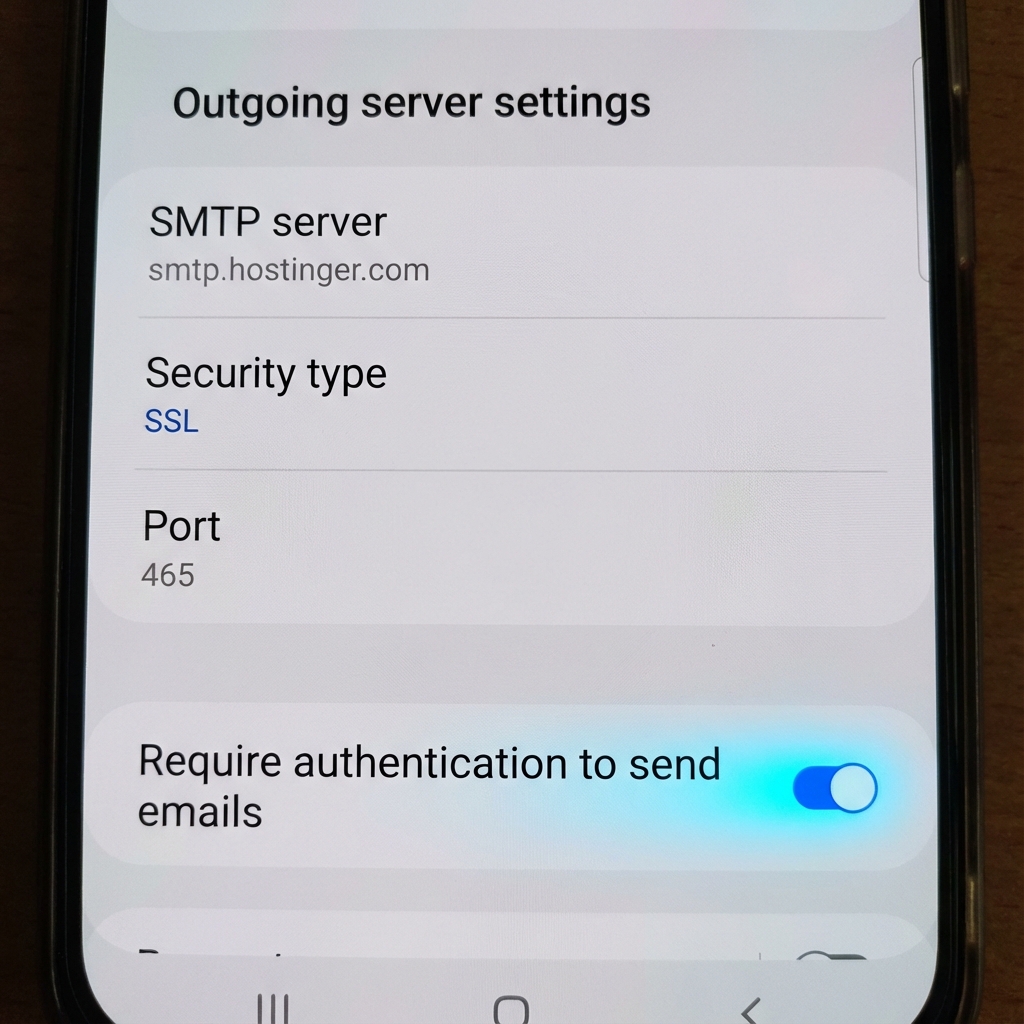
Host: smtp.hostinger.com Encryption: SSL Port: 465 |
Android Kurulum Rehberi (Samsung Email)
Samsung ve diğer Android cihazlarda yüklü gelen yerel "Email" uygulaması için kurulum adımları aşağıdadır.
-
Hesap Ekleme
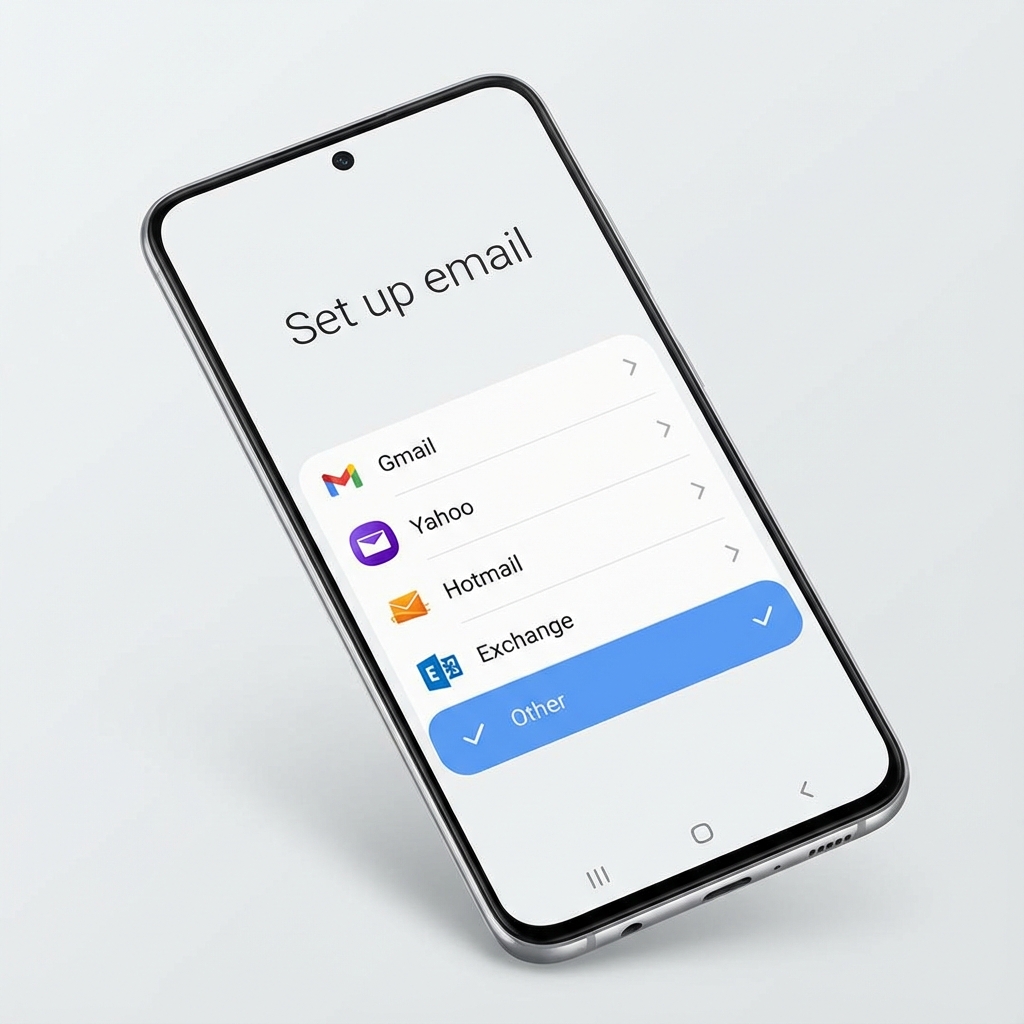
Email uygulamasını açın. Eğer ilk kez açıyorsanız kurulum ekranı gelecektir. Halihazırda kurulu bir mailiniz varsa, sol menüden Ayarlar (Dişli ikon) > hesap ekle yolunu izleyin. Listeden "Diğer" seçeneğini seçin.
-
Manuel Kurulum
E-posta adresinizi ve şifrenizi girin, ardından "Manuel Kurulum" butonuna tıklayın. Hesap türü olarak POP3 hesabı seçin (Önerilen).
-
Sunucu Ayarları ve Kimlik Doğrulama
Gelen ve Giden sunucu ayarlarını yukarıdaki tablodaki bilgilere göre doldurun.
Önemli Ayar Giden Posta Sunucusu (SMTP) bölümünde "E-posta göndermek için kimlik doğrulaması gerektir" (Require authentication to send emails) seçeneğini MUTLAKA aktif hale getirin. Bu ayar yapılmazsa mail gönderemezsiniz.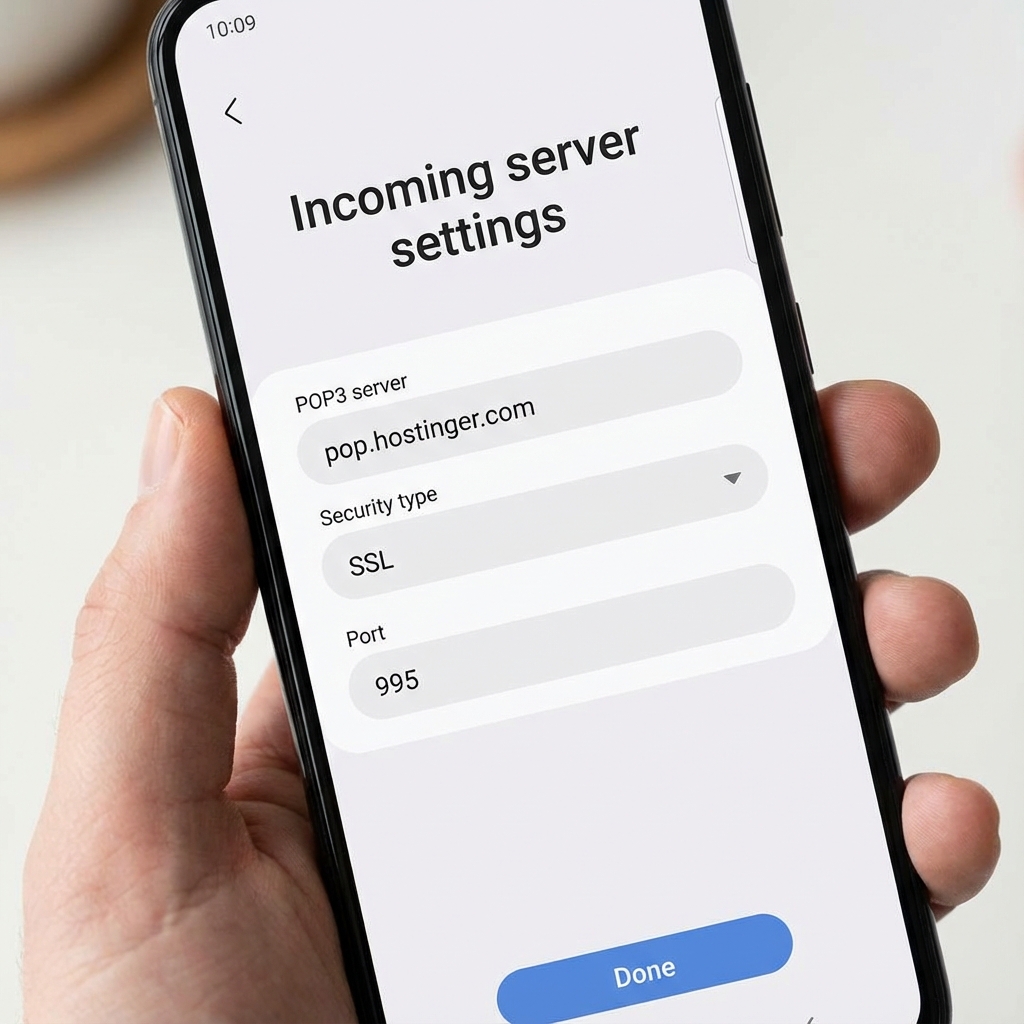
-
Kurulum Tamamlandı
Ayarlar doğruysa cihazınız sunucuya bağlanacaktır. Hesap seçeneklerini (senkronizasyon sıklığı vb.) ve adınızı belirleyip kurulumu tamamlayın.